
计算结果
将计算出的高度作为初始估算值,而不是必须遵守的设置。
升降桌高度计算器可以估算桌面应从何处开始,但它无法看到您的手臂长度、鞋子、键盘、工作习惯,或您打字时肩膀的反应。
正确的桌面高度并不是一个适用于所有人的固定数字,而是一次起始测量后再进行仔细调整。
本指南提供一般工作站信息,并非医疗建议。持续、严重或加重的不适应由具备相应资质的医疗专业人员评估。
升降桌高度计算器提供的是估算起始高度,而不是最终设置。
两个人即使总体身高相同,腿部、躯干和手臂比例也可能不同。鞋子、键盘厚度、任务类型、显示器位置和个人舒适度也会改变合适的桌面设置。
先让键盘接近站立时的肘部高度,然后在打字时微调桌面,直到:
计算器给出一个数字,而您的工作姿势会告诉您这个数字是否适合。
升降桌高度计算器提供的是估算起始高度,而不是最终设置。
两个人即使总体身高相同,腿部、躯干和手臂比例也可能不同。鞋子、键盘厚度、任务类型、显示器位置和个人舒适度也会改变合适的桌面设置。
先让键盘接近站立时的肘部高度,然后在打字时微调桌面,直到:
计算器给出一个数字,而您的工作姿势会告诉您这个数字是否适合。
将计算出的高度作为初始估算值,而不是必须遵守的设置。
先将键盘放在肘部高度附近或略低于肘部。
如果打字时肩膀抬起,工作台面可能过高。
如果身体前倾,键盘或鼠标可能放得太远。
坐姿和站姿设置应分别测量。
升降桌应帮助您改变姿势,而不是让您整天站立。
大多数升降桌计算器从您的总体身高开始,然后应用一般比例或参考表,估算肘部、键盘和显示器可能所处的位置。
以下情况可能会有所帮助:
问题在于,总体身高无法说明身高在身体各部位之间如何分布。
计算器可能估算两个人需要相同的桌面设置,即使一个人腿长臂短,另一个人躯干更长且肘部高度不同。
结果有用,但并不完整。
大多数升降桌计算器从您的总体身高开始,然后应用一般比例或参考表,估算肘部、键盘和显示器可能所处的位置。
以下情况可能会有所帮助:
问题在于,总体身高无法说明身高在身体各部位之间如何分布。
计算器可能估算两个人需要相同的桌面设置,即使一个人腿长臂短,另一个人躯干更长且肘部高度不同。
结果有用,但并不完整。
| 计算器可以估算 | 计算器无法确认 |
|---|---|
| 大致的站姿桌面高度 | 您的肩膀是否保持放松 |
| 大致的坐姿桌面高度 | 您是否向键盘倾斜 |
| 显示器的大致起始位置 | 屏幕是否适合您的视线 |
| 桌面高度范围是否可能适合 | 在您的高度下是否仍然稳定 |
| 有用的初始预设 | 该预设是否仍然舒适 |
| 总体身高关系 | 您个人的手臂、腿部和躯干比例 |
更好的方法分为两个阶段:先计算初始高度,再根据您的身体、设备和任务进行校准。
大约 90 度的肘部角度是有用的视觉起点,但不应将其视为严格的几何目标。
更重要的是检查以下几点:
有些用户使用略低于肘部高度的键盘会感觉更好。键盘厚度、打字方式和任务类型也会改变最终位置。
“90 度”并非谬论,但也不是适用于所有人的最终测量值。
穿上您通常使用的鞋子、拖鞋,或按照平时赤脚的方式测量设置。
双脚舒适分开,不要强行保持夸张的直立姿势。
放松肩膀,让上臂垂在躯干两侧。
向前伸出前臂,就像即将打字一样。
将键盘放在肘部高度附近或略低于肘部。
必须把实际输入设备计算在内,因为它们的厚度会改变手部位置。
暂时不要保存设置。先在实际工作中检查。
过去的“闭眼测试”有助于您注意肩膀紧张,但不要盲目移动桌面。桌面移动时,请保持双手、设备和周围物品处于安全位置。
如果感觉不对,以小幅度调整桌面,然后重复测试。
不要追求人为完美的姿势。应寻找一种能减少不必要用力,同时允许自然活动的工作姿势。
文字可以告诉您测量值,而身体会提供反馈。
将工作台面略微降低后再次测试。
如果桌面无法降到足够低的位置,较薄的键盘或摆放合适的键盘托盘可能会有所帮助。任何附加设备都必须提供足够的稳定性和腿部空间。
逐渐升高桌面,同时检查实际问题是否是键盘或显示器距离过远。
调节高度无法纠正摆放过远的设备。
常见错误是试图通过一次桌面高度调整来同时定位键盘和显示器。
键盘应支持放松的肩膀和基本平直的手腕。显示器则必须提供舒适的观看方向和距离。
围绕键盘、鼠标、肩膀、肘部和手腕调整桌面。
必要时使用合适的支架或可调节显示器支臂。
长时间使用笔记本电脑的用户应考虑使用笔记本电脑支架和外接键盘、鼠标,将屏幕与输入设备分开。
当鞋子或地面布置改变时,站姿预设可能也需要改变。
鞋底、拖鞋和矫形鞋垫会改变您相对于桌面的实际高度。
防疲劳垫会增加高度,并可能改变双手与工作台面的关系。
赤脚的家庭设置可能需要不同于办公室设置的预设。
记忆按键应保存有用的起始位置,而不是将您锁定在一个永久数字上。
| 任务 | 有用的起始考虑 |
|---|---|
| 键盘和鼠标工作 | 键盘位于肘部高度附近或略低于肘部 |
| 手写 | 提供足够的前臂空间,同时避免抬高肩膀 |
| 绘画或数位板工作 | 选择可减少向前伸手的桌面高度和角度 |
| 阅读文件 | 将材料移到舒适的观看位置 |
| 精细工作 | 将任务移近眼睛可能会有所帮助 |
| 需要用力的手工工作 | 通常需要比精细工作更低的桌面 |
| 笔记本电脑工作 | 长时间使用时将屏幕与输入设备分开 |
如果桌面带有记忆控制功能,可以考虑保存您最常进行的任务所对应的位置。
不要简单地从站姿高度中减去固定数值来计算坐姿高度。
如果为了够到无法降得足够低的桌面而必须升高座椅,双脚可能需要稳固的脚踏。
最终设置必须作为一个整体发挥作用:座椅、桌面、输入设备和显示器。
| 预设 | 建议用途 |
|---|---|
| 预设 1 | 有支撑的坐姿和键盘工作 |
| 预设 2 | 站姿和键盘工作 |
| 预设 3 | 其他任务、鞋子设置或其他常用用户 |
最有用的预设并不是数学上最精确的,而是能让您更容易回到合适位置的设置。
升降桌应让改变姿势更容易,而不是用长时间静止站立取代长时间坐着。
没有一种坐站时间表适合所有人、所有任务和所有健康状况。
能否规律活动比遵循完美的计时比例更重要。
桌面可能处于正确的垂直高度,但键盘、鼠标或文件仍然放得太远。
再次改变桌面高度之前,先将常用设备移近,并检查完整的工作站布局。
如果键盘、鼠标或屏幕仍在舒适工作范围之外,正确的垂直高度也无法弥补距离问题。
高度控制桌面所处的垂直位置,而伸手距离决定身体需要向桌面移动多远。
传统升降桌会升高和降低平面桌面。当键盘、鼠标和工作工具已经处于舒适可及范围内时,这可能已经足够。
可调节的工作台面角度提供了另一种选择。加入适度角度后,某些工作工具可能会更靠近,而无需让整个上半身向桌面移动。
以下情况可能相关:
最大角度不一定是日常使用的最佳设置。先从平面开始,加入小幅角度,并检查设备稳定性、手腕位置、伸手距离和任务适用性。
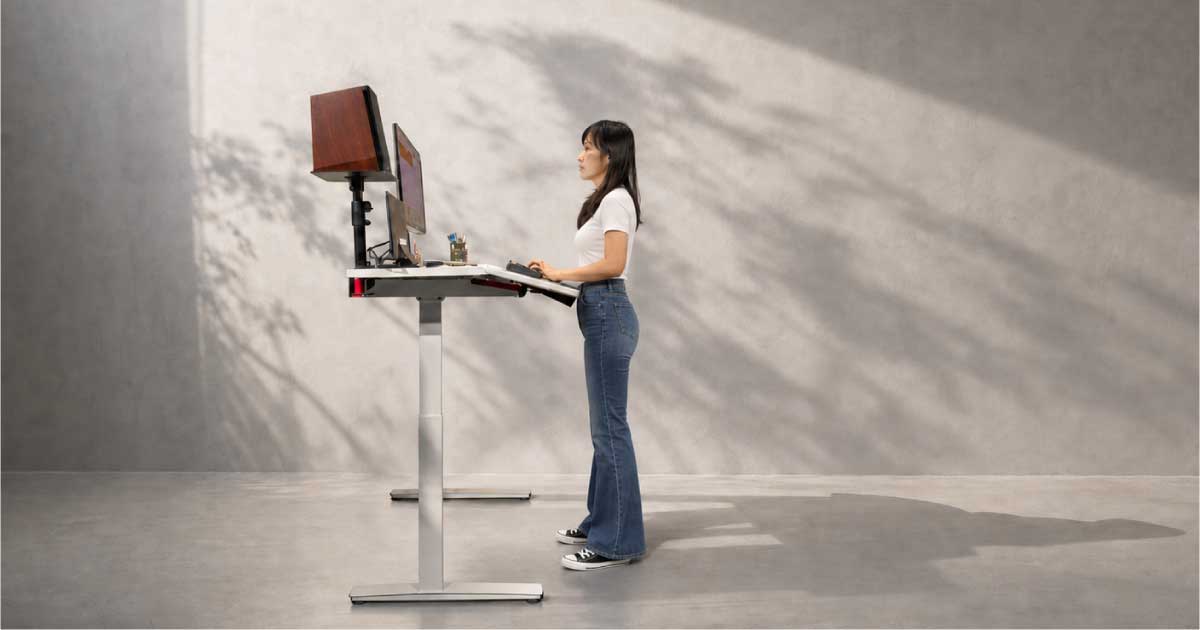
Niture TILT 将电动高度调节与 Work Panel 结合起来,可从传统的 0° 平面位置移动至最大 15° 角度。
用于显示器的水平后部区域,兼容显示器支臂,并可用于洞洞板收纳、设备和线缆管理。
用于键盘、鼠标、笔记本电脑、数位板、文件和日常工作工具的可调节活动区域。
Work Board 不必始终倾斜。任务适合传统平面时可保持水平;当缩短活动工作区域与您的距离能改善工作关系时,可采用合适角度。
Niture TILT 的高度范围约为 75–122 厘米。当前尺寸、表面处理、规格、保修和供应情况应始终在产品页面确认。
将计算器结果作为第一项记录,然后记录实际使用中有效的设置。
| 设置 | 计算器估算值 | 测试后的设置 | 备注 |
|---|---|---|---|
| 坐姿键盘工作 | ________ | ________ | ________ |
| 站姿键盘工作 | ________ | ________ | ________ |
| 其他鞋子 | ________ | ________ | ________ |
| 阅读或数位板任务 | ________ | ________ | ________ |
| 第二位常用用户 | ________ | ________ | ________ |
记录每次测量所使用的鞋子、座椅、键盘、垫子、任务、显示器布置和工作台面角度。
这是估算值,不是人体工学或医疗诊断。
键盘会改变手部的最终高度。
先设置输入设备,再单独调整显示器。
不同鞋底会改变您相对于桌面的实际高度。
如果视觉角度导致肩膀抬起,这个角度就没有帮助。
正确的垂直高度无法弥补过大的伸手距离。
打字、写字、绘画和阅读可能需要不同的布置。
坐站桌的作用是支持改变姿势。
先将键盘放在站立时的肘部高度附近或略低于肘部,然后在打字时测试该位置。肩膀应保持放松,肘部应靠近身体,手腕应基本保持平直。
它们可以根据总体身高提供有用的估算,但无法考虑每个人的身体比例、键盘、鞋子、任务或个人偏好。应将结果视为起点。
没有适合所有用户和任务的精确角度。大约 90 度是实用的起始提示,但放松的肩膀、舒适的伸手距离和基本平直的手腕比强行保持精确角度更重要。
对于一般键盘工作,先将键盘放在肘部高度附近或略低于肘部。最终位置取决于键盘厚度、打字方式以及整个工作站的其他部分。
会。厚鞋底、拖鞋、矫形鞋垫和站立垫都可能改变您相对于桌面的实际高度。当鞋子或地面布置改变时,应重新检查设置。
需要。坐姿高度取决于座椅、脚部支撑、大腿空间和坐姿肘部位置;站姿高度取决于站立时的肘部位置、鞋子和任务。请将它们保存为不同预设。
可能与工作站有关的原因包括桌面过高、设备放得太远、手臂缺乏支撑、长时间静止站立或显示器位置不合适。持续或加重的症状应由具备资质的医疗专业人员评估。
没有适合所有人的统一时间表。从可以承受的时长开始,在坐姿和站姿之间交替,并在不适感明显之前改变姿势。继续离开工作站休息。
本文将一般工作站设置指导与医疗治疗区分开来。
校准过程体现了成熟的工作站原则,包括:
在发布或购买前,应始终根据最新的 Niture 产品信息核对产品规格和供应情况。
升降桌计算器并非毫无用处,也不一定是错误的。
计算器提供大致的起始测量值。
您的身体、设备和任务决定最终的工作设置。
从肘部高度附近开始。加入实际使用的键盘和鼠标。放松肩膀。在实际工作中测试姿势。单独调整显示器。只有在整个工作站都适用后,才保存该设置。
最佳桌面高度并不只是适合您身高的推荐数字,而是能帮助您避免不必要的伸手、抬举或维持用力,同时让您自由坐、站和活动的设置。
文字给出测量值,身体给出答案。
将本指南分享给正在设置升降桌、规划家庭办公室,或想知道为什么在线高度计算器感觉不合适的人。